Overview
Spendflo Platform Notifications ensure you stay informed about critical events, tasks, and milestones tailored to your role. By managing your notification preferences, you can control how and where you receive alerts—whether via Email, Slack, or directly In-App. This flexibility helps you maintain smooth operations and avoid missing important updates.
Features
- Customize alert settings across Email, Slack, and In-App channels.
- Connect your Slack workspace directly from the preferences page.
- Toggle notifications for specific event categories like task assignments and request completions.
Here are the steps to configure your notification preferences:
- From the main dashboard, access your notifications by clicking the bell icon located in the top right corner.
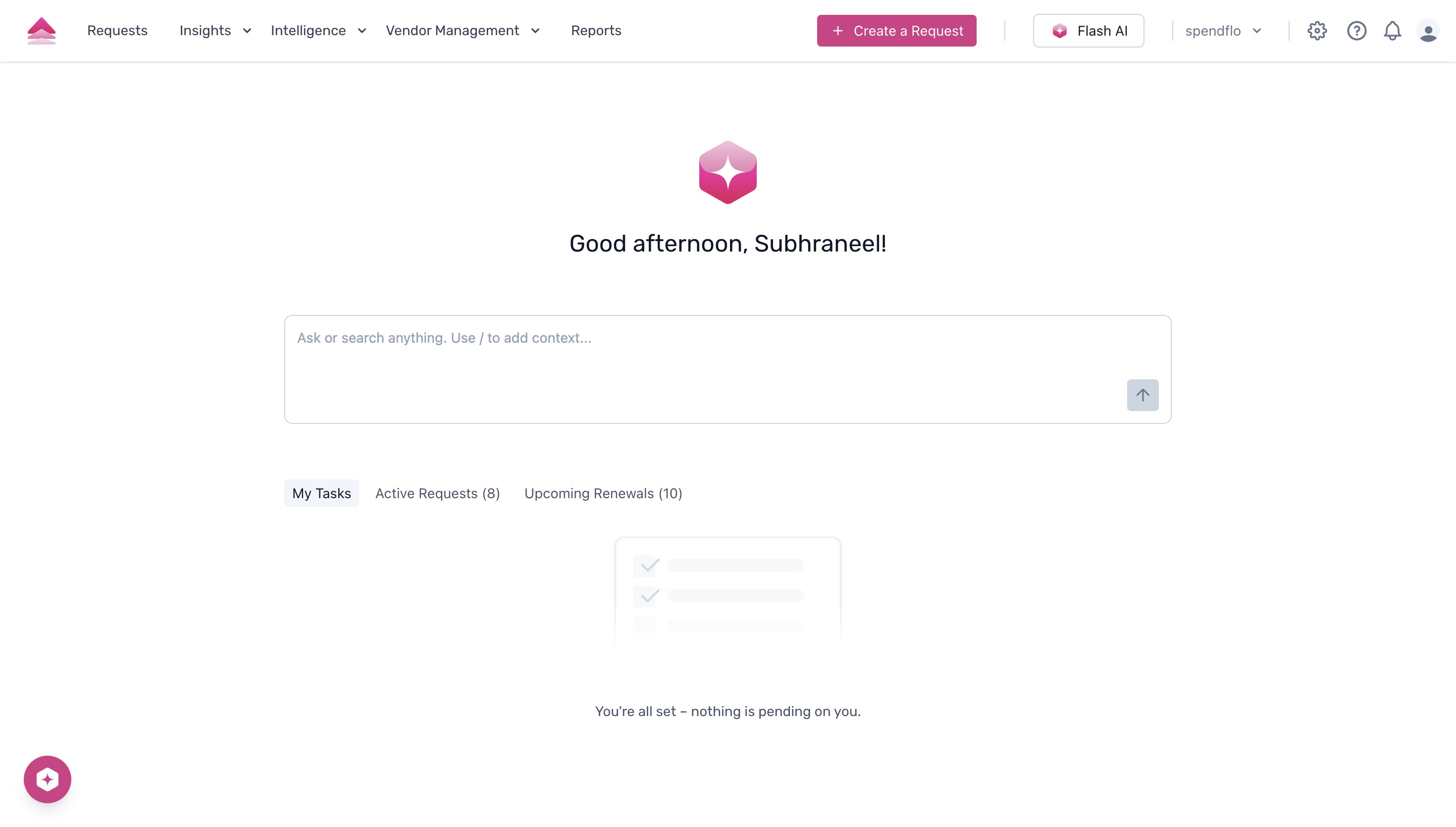
- In the notifications panel that appears, click the gear icon to navigate to your notification settings.
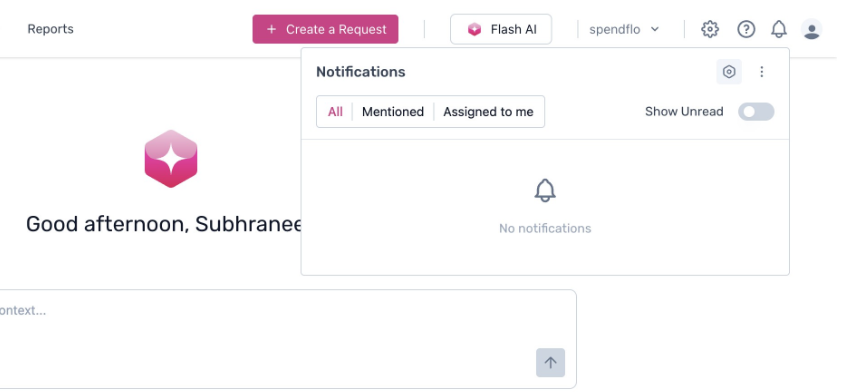
- You will be directed to the Notifications Preference page, where you can manage all your alert settings across different channels.
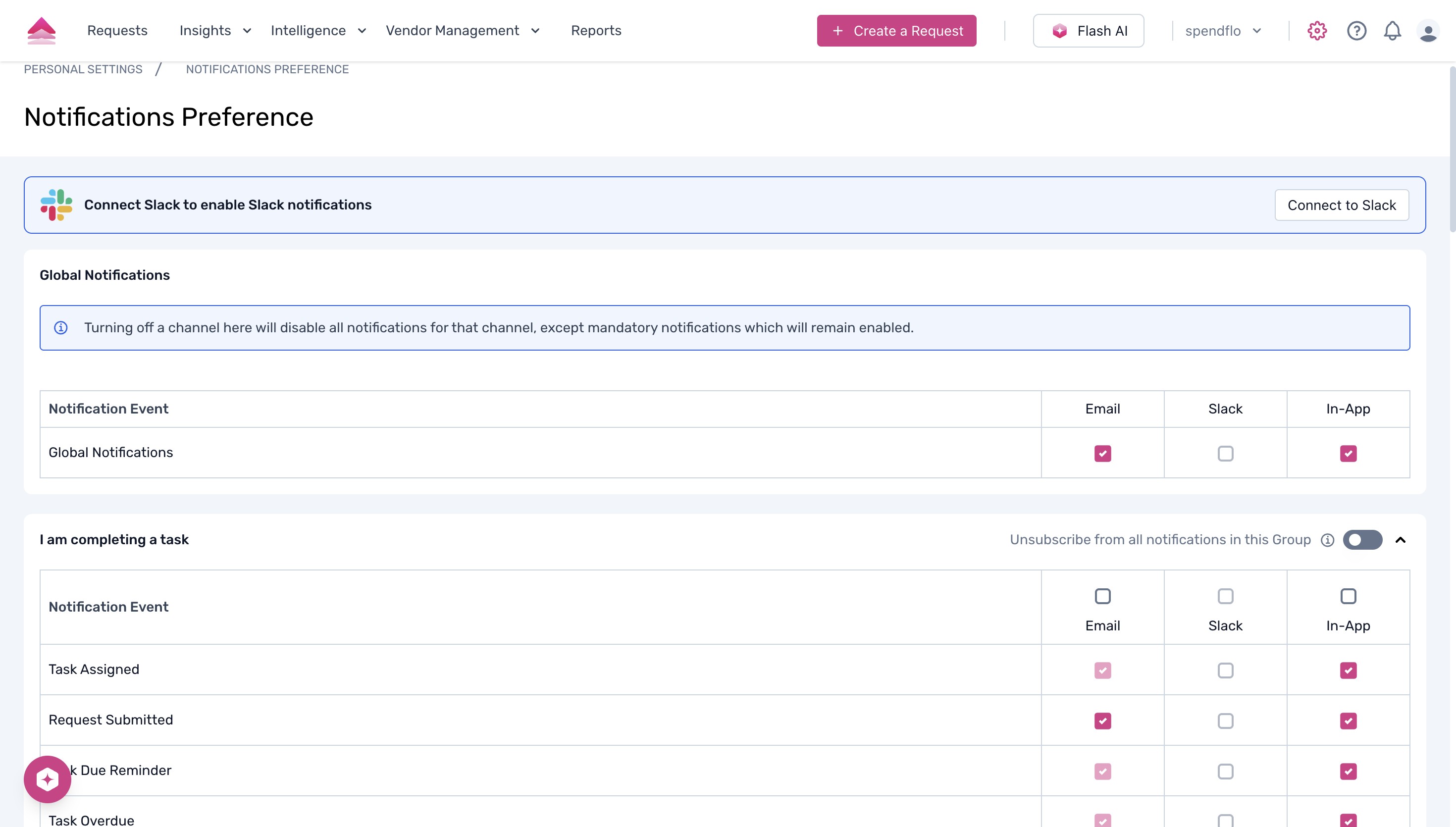
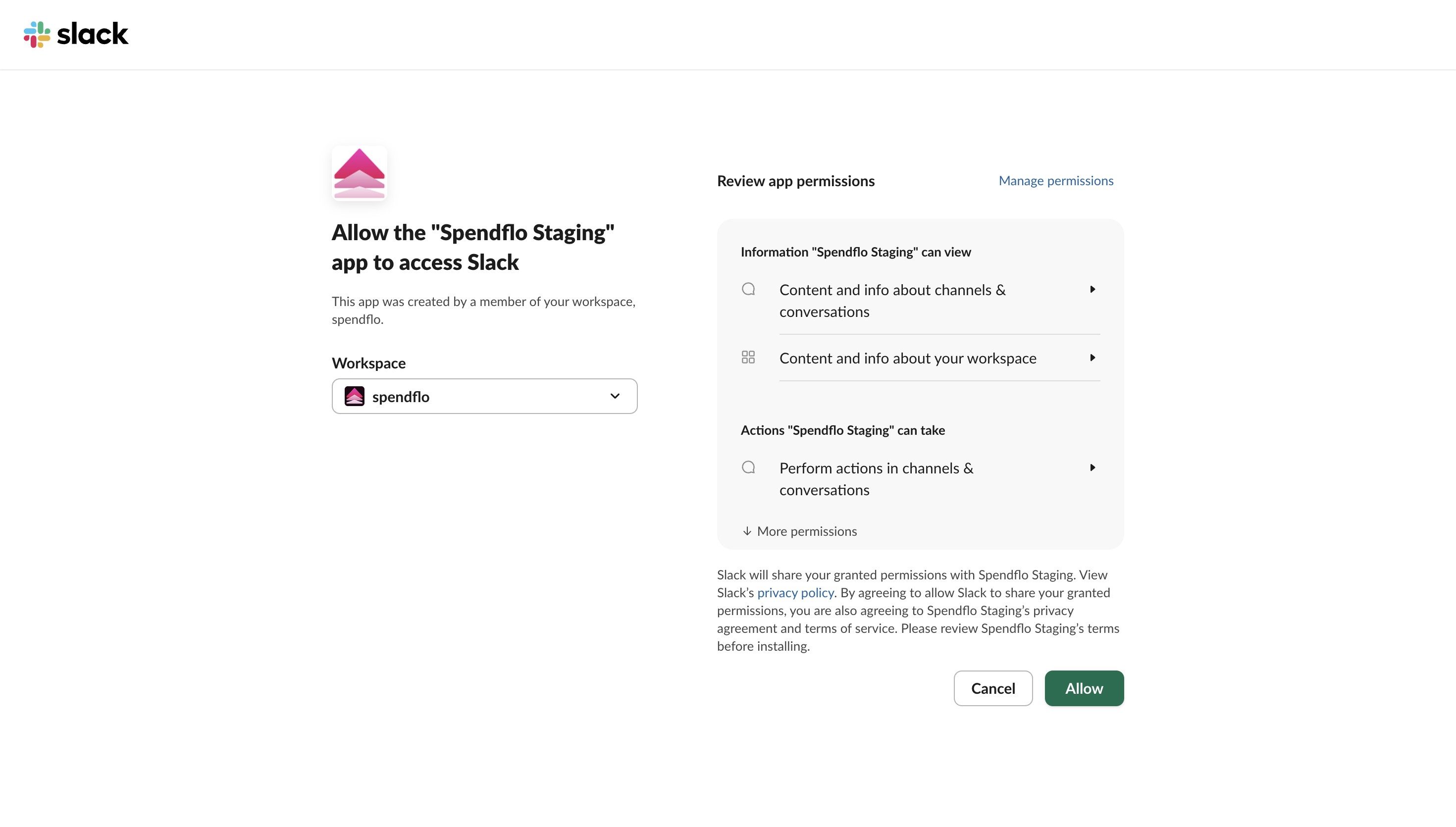
- To enable notifications via Slack, click the Connect to Slack button. You will be redirected to a Slack authorization page to grant the Spendflo app the necessary permissions.
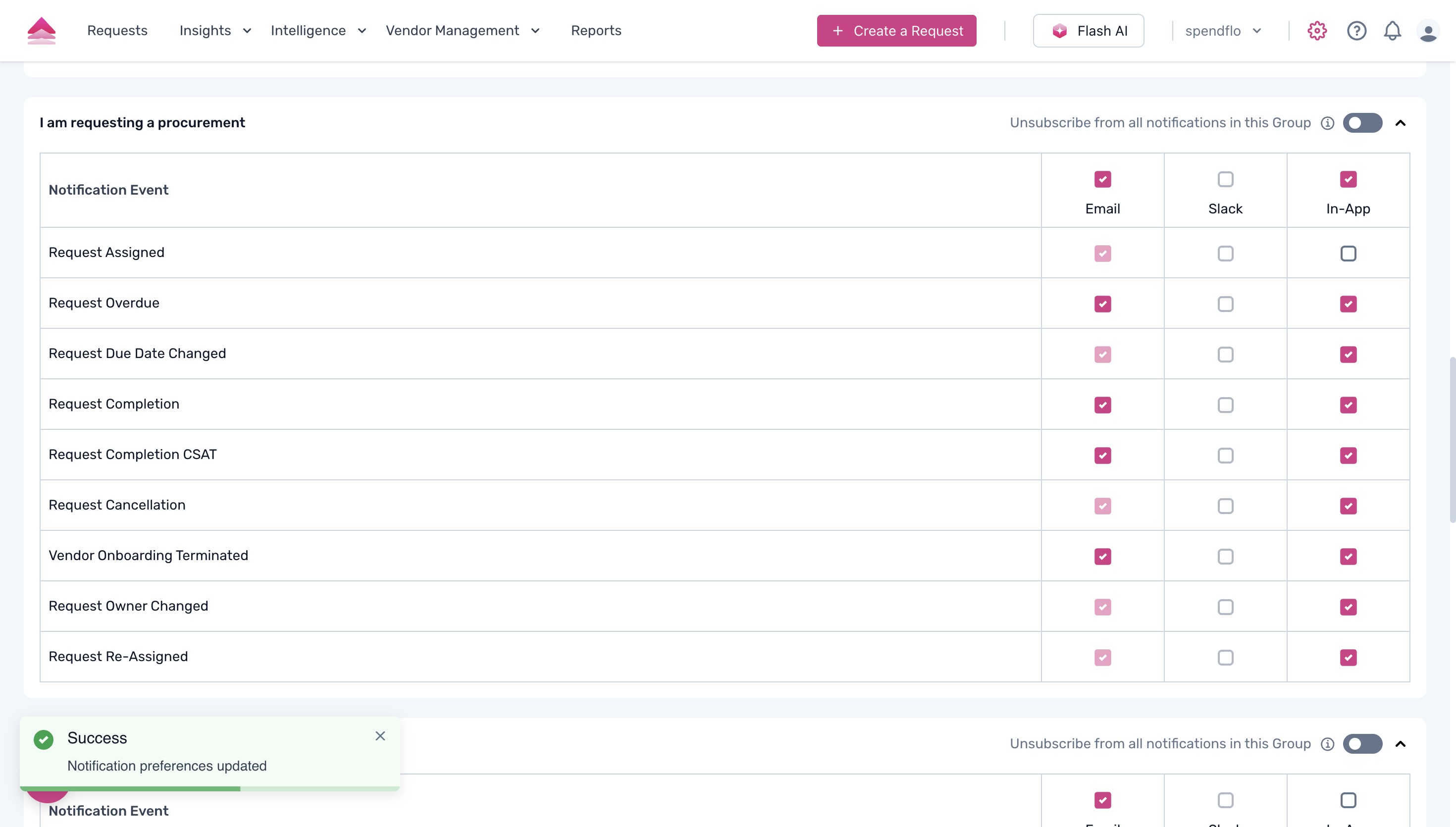
- After authorizing Slack, you will return to the preferences page. Scroll through the various event categories and toggle the checkboxes to customize your Email, Slack, and In-App notifications. A success message will appear at the bottom left of the screen confirming that your preferences have been updated.
- Once you have finished configuring your settings, click the Spendflo logo in the top left corner to return to the main dashboard.
Important Note:
- To receive Slack notifications, you must successfully authorize the Spendflo app in your Slack workspace.
- Turning off a channel at the global level will disable all notifications for that channel, except for mandatory system notifications.
Notification templates
Notification templates
Each subsection below shows the templates exactly as defined in the spec at
Note: You can keep using tables, or switch to separate Email/Slack sub‑headings if that’s easier for your docs layout.
3.1 Task Assigned – Any Task
Email | Slack |
|---|
Subject: <Task Name> task assigned to <Task Owner> for <Vendor Name> | ? <Task Name> task assigned to <Task Owner> for <Vendor Name> |
Hi <Task Owner>, The task – <Task Name> – is assigned to <Task Owner> for <Vendor Name> and is awaiting action. Kindly complete the task as soon as possible to fulfill the request. Requester: <Requester Name> Request Type: <Workflow Name> Request Value: <Request Value> Vendor: <Vendor Name> Task: <Task Name> Task Owner: <Task Owner> Due Date: <Task Due Date> Click on the link below to view the request details. <View Request {Link to Request Details}> For further help, you can access our help docs <here {Link to Help Docs}> and the FAQ’s page {Link to FAQ section on Requests} or reach out to your dedicated Customer Success manager. Regards, Team Spendflo | Requester: <Requester Name> Request Type: <Workflow Name> Request Value: <Request Value> Vendor: <Vendor Name> Task: <Task Name> Task Owner: <Task Owner> Due Date: <Task Due Date> [<Complete Task {CTA that completes the task}>] or [<Approve {CTA that approves the task}> <Deny {CTA that denies the task}>] <View Request {Link to Request Details}> For further help, you can access our help docs <here {Link to Help Docs}> and the FAQ’s page {Link to FAQ section on Requests} |
3.2 Task Due Reminder – Any Task
Email | Slack |
|---|
Subject: <Task Name> task is due tomorrow for <Vendor Name> | ? <Task Name> task is due tomorrow for <Vendor Name> |
Hi <Task Owner>, <Task Name> task for <Vendor Name> is due tomorrow. Kindly complete the task at the earliest to ensure timely request closure. Requester: <Requester Name> Request Type: <Workflow Name> Request Value: <Request Value> Vendor: <Vendor Name> Task: <Task Name> Due Date: <Task Due Date> Click on the link below to view the request details. <View Request {Link to Request Details}> For further help, you can access our help docs <here {Link to Help Docs}> and the FAQ’s page {Link to FAQ section on Requests} or reach out to your dedicated Customer Success manager. Regards, Team Spendflo | Requester: <Requester Name> Request Type: <Workflow Name> Request Value: <Request Value> Vendor: <Vendor Name> Task: <Task Name> Due Date: <Task Due Date> [<Complete Task {CTA that completes the task}>] or [<Approve {CTA that approves the task}> <Deny {CTA that denies the task}>] <View Request {Link to Request Details}> For further help, you can access our help docs <here {Link to Help Docs}> and the FAQ’s page {Link to FAQ section on Requests} |
3.3 Task Overdue – Any Task
Email | Slack |
|---|
Subject: <Task Name> task is overdue for <Vendor Name> | ⚠️ <Task Name> task is overdue for <Vendor Name> |
Hi <Task Owner/ Requester/Admin>, <Task Name> task for <Vendor Name> is overdue. Kindly complete the task immediately. Requester: <Requester Name> Request Type: <Workflow Name> Request Value: <Request Value> Vendor: <Vendor Name> Task: <Task Name> Task Owner: <Task Owner> Due Date: <Task Due Date> Click on the link below to view the request details. <View Request {Link to Request Details}> For further help, you can access our help docs <here {Link to Help Docs}> and the FAQ’s page {Link to FAQ section on Requests} or reach out to your dedicated Customer Success manager. Regards, Team Spendflo | Requester: <Requester Name> Request Type: <Workflow Name> Request Value: <Request Value> Vendor: <Vendor Name> Task: <Task Name> Task Owner: <Task Owner> Due Date: <Task Due Date> [<Complete Task {CTA that completes the task}>] or [<Approve {CTA that approves the task}> <Deny {CTA that denies the task}>] <View Request {Link to Request Details}> For further help, you can access our help docs <here {Link to Help Docs}> and the FAQ’s page {Link to FAQ section on Requests} |
3.4 Task Denial – Any Task
Email | Slack |
|---|
Subject: <Workflow Name> request denied for <Vendor Name> | ❌ <Workflow Name> request denied for <Vendor Name> |
Hi <Task Owners/ Requestor/Admin>, <Workflow Name> request for <Vendor Name> was denied during the task – <Task Name>. Requester: <Requester Name> Request Type: <Workflow Name> Request Value: <Request Value> Vendor: <Vendor Name> Task: <Task Name> Task Owner: <Task Owner> Click on the link below to view the request details. <View Request {Link to Request Details}> For further help, you can access our help docs <here {Link to Help Docs}> and the FAQ’s page {Link to FAQ section on Requests} or reach out to your dedicated Customer Success manager. Regards, Team Spendflo | Requester: <Requester Name> Request Type: <Workflow Name> Request Value: <Request Value> Vendor: <Vendor Name> Task: <Task Name> Task Owner: <Task Owner> <View Request {Link to Request Details}> For further help, you can access our help docs <here {Link to Help Docs}> and the FAQ’s page {Link to FAQ section on Requests} |
3.5 Task Completion / Approval – Any Task
Email | Slack |
|---|
Subject: <Task Name> task completed for <Vendor Name> | ✅ <Task Name> task completed for <Vendor Name> |
Hi <Task Owner/ Requestor>, <Task Name> task for <Vendor Name> has been completed successfully. Requester: <Requester Name> Request Type: <Workflow Name> Request Value: <Request Value> Vendor: <Vendor Name> Task: <Task Name> Task Owner: <Task Owner> Due Date: <Task Due Date> Completion Date: <Task Completion Date> Click on the link below to view the request details. <View Request {Link to Request Details}> For further help, you can access our help docs <here {Link to Help Docs}> and the FAQ’s page {Link to FAQ section on Requests} or reach out to your dedicated Customer Success manager. Regards, Team Spendflo | Requester: <Requester Name> Request Type: <Workflow Name> Request Value: <Request Value> Vendor: <Vendor Name> Task: <Task Name> Task Owner: <Task Owner> Due Date: <Task Due Date> Completion Date: <Task Completion Date> <View Request {Link to Request Details}> For further help, you can access our help docs <here {Link to Help Docs}> and the FAQ’s page {Link to FAQ section on Requests} |
3.6 Task Completion – Intake Task
Email | Slack |
|---|
Subject: <Workflow Name> request created for <Vendor Name> | ✅<Workflow Name> request created for <Vendor Name> |
Hi <Requester/ Admin>, <Workflow Name> request is created for <Vendor Name> – Requester: <Requester Name> Request Type: <Workflow Name> Vendor: <Vendor Name> Click on the link below to view the request details. <View Request {Link to Request Details}> For further help, you can access our help docs <here {Link to Help Docs}> and the FAQ’s page {Link to FAQ section on Requests} or reach out to your dedicated Customer Success manager. Regards, Team Spendflo | Requester: <Requester Name> Request Type: <Workflow Name> Vendor: <Vendor Name> <View Request {Link to Request Details}> For further help, you can access our help docs <here {Link to Help Docs}> and the FAQ’s page {Link to FAQ section on Requests} |
3.7 Due Date Updated – Any Task
Email | Slack |
|---|
Subject: Due date updated for <Task Name> task for <Vendor Name> | ? Due date updated for <Task Name> task for <Vendor Name> |
Hi <Username>, The due date for the task – <Task name> – has been updated for <Vendor Name>. Requester: <Requester Name> Request Type: <Workflow Name> Vendor: <Vendor Name> Task: <Task Name> New Due Date: <Task’s updated Due Date> Click on the link below to view the request details. <View Request {Link to Request Details}> For further help, you can access our help docs <here {Link to Help Docs}> and the FAQ’s page {Link to FAQ section on Requests} or reach out to your dedicated Customer Success manager. Regards, Team Spendflo | Requester: <Requester Name> Request Type: <Workflow Name> Vendor: <Vendor Name> Task: <Task Name> New Due Date: <Task’s updated Due Date> <View Request {Link to Request Details}> For further help, you can access our help docs <here {Link to Help Docs}> and the FAQ’s page {Link to FAQ section on Requests} |
3.8 Request Assigned
Email | Slack |
|---|
Subject: <Workflow Name> request assigned to <Request Owner> for <Vendor Name> | ? <Workflow Name> request assigned to <Request Owner> for <Vendor Name> |
Hi <Request Owner>, <Workflow Name> request – is assigned to <Request Owner> for <Vendor Name>. Requester: <Requester Name> Request Type: <Workflow Name> Vendor: <Vendor Name> Request Owner: <Request Owner> Due Date: <Request Due Date> Click on the link below to view the request details. <View Request {Link to Request Details}> For further help, you can access our help docs <here {Link to Help Docs}> and the FAQ’s page {Link to FAQ section on Requests} or reach out to your dedicated Customer Success manager. Regards, Team Spendflo | Requester: <Requester Name> Request Type: <Workflow Name> Vendor: <Vendor Name> Request Owner: <Request Owner> Due Date: <Request Due Date> <View Request {Link to Request Details}> For further help, you can access our help docs <here {Link to Help Docs}> and the FAQ’s page {Link to FAQ section on Requests} |
3.9 Request Overdue
Email | Slack |
|---|
Subject: <Workflow Name> request is overdue for <Vendor Name> | ❗<Workflow Name> request is overdue for <Vendor Name> |
Hi <Request Owner/ Requester/ Admin>, <Workflow Name> request for <Vendor Name> is overdue. Kindly complete the request immediately. Requester: <Requester Name> Request Type: <Workflow Name> Vendor: <Vendor Name> Current Task: <Current Task Name> Due Date: <Request Due Date> Click on the link below to view the request details. <View Request {Link to Request Details}> For further help, you can access our help docs <here {Link to Help Docs}> and the FAQ’s page {Link to FAQ section on Requests} or reach out to your dedicated Customer Success manager. Regards, Team Spendflo | Requester: <Requester Name> Request Type: <Workflow Name> Vendor: <Vendor Name> Current Task: <Current Task Name> Due Date: <Request Due Date> <View Request {Link to Request Details}> For further help, you can access our help docs <here {Link to Help Docs}> and the FAQ’s page {Link to FAQ section on Requests} |
3.10 Request Due Date Updated
Email | Slack |
|---|
Subject: Due date updated for <Workflow Name> request for <Vendor Name> | ? Due date updated for <Workflow Name> request for <Vendor Name> |
Hi <Username>, The due date for the <Workflow Name> request – has been updated for <Vendor Name>. Requester: <Requester Name> Request Type: <Workflow Name> Vendor: <Vendor Name> New Due Date: <Request’s updated Due Date> Click on the link below to view the request details. <View Request {Link to Request Details}> For further help, you can access our help docs <here {Link to Help Docs}> and the FAQ’s page {Link to FAQ section on Requests} or reach out to your dedicated Customer Success manager. Regards, Team Spendflo | Requester: <Requester Name> Request Type: <Workflow Name> Vendor: <Vendor Name> New Due Date: <Request’s updated Due Date> <View Request {Link to Request Details}> For further help, you can access our help docs <here {Link to Help Docs}> and the FAQ’s page {Link to FAQ section on Requests} |
3.11 Request Completion
Email | Slack |
|---|
Subject: <Workflow Name> request for <Vendor Name> completed successfully | ? <Workflow Name> request for <Vendor Name> completed successfully |
Hi <Task Owner/ Requestor/Admin>, <Workflow Name> request for <Vendor Name> has been completed successfully. Requester: <Requester Name> Request Type: <Workflow Name> Vendor: <Vendor Name> Click on the link below to view the request details. <View Request {Link to Request Details}> For further help, you can access our help docs <here {Link to Help Docs}> and the FAQ’s page {Link to FAQ section on Requests} or reach out to your dedicated Customer Success manager. Regards, Team Spendflo | Requester: <Requester Name> Request Type: <Workflow Name> Vendor: <Vendor Name> <View Request {Link to Request Details}> For further help, you can access our help docs <here {Link to Help Docs}> and the FAQ’s page {Link to FAQ section on Requests} |
3.12 Request Completion – CSAT Survey
Email | Slack |
|---|
Subject: <Workflow Name> request for <Vendor Name> completed successfully | ? <Workflow Name> request for <Vendor Name> completed successfully |
Hi <Requester>, <Workflow Name> request for <Vendor Name> has been completed successfully. Requester: <Requester Name> Request Type: <Workflow Name> Vendor: <Vendor Name> Your Feedback Matters Help us improve your procurement experience by completing a quick CSAT survey in Spendflo. <Take Survey on Spendflo {Link to Request Details}> For further help, you can access our help docs <here {Link to Help Docs}> and the FAQ’s page {Link to FAQ section on Requests} or reach out to your dedicated Customer Success manager. Regards, Team Spendflo | Requester: <Requester Name> Request Type: <Workflow Name> Vendor: <Vendor Name> <View Request {Link to Request Details}> <Rate Request {Open CSAT survey modal}> For further help, you can access our help docs <here {Link to Help Docs}> and the FAQ’s page {Link to FAQ section on Requests} |
3.13 Request Cancellation
Email | Slack |
|---|
Subject: <Workflow Name> request cancelled for <Vendor Name> | ❗<Workflow Name> request cancelled for <Vendor Name> |
Hi <Task Owner(s)/ Requester/ Admin>, <Workflow Name> request for <Vendor Name> has been cancelled. Requester: <Requester Name> Request Type: <Workflow Name> Vendor: <Vendor Name> Cancelled by: <Cancelled by> Click on the link below to view the request details. <View Request {Link to Request Details}> For further help, you can access our help docs <here {Link to Help Docs}> and the FAQ’s page {Link to FAQ section on Requests} or reach out to your dedicated Customer Success manager. Regards, Team Spendflo | Requester: <Requester Name> Request Type: <Workflow Name> Vendor: <Vendor Name> Cancelled by: <Cancelled by> <View Request {Link to Request Details}> For further help, you can access our help docs <here {Link to Help Docs}> and the FAQ’s page {Link to FAQ section on Requests} |
3.14 Request Cancellation – Linked Vendor Onboarding Terminated
Email | Slack |
|---|
Subject: <Workflow Name> request cancelled for <Vendor Name> | ❗<Workflow Name> request cancelled for <Vendor Name> |
Hi <Task Owner(s)/ Requester/ Admin>, <Workflow Name> request for <Vendor Name> has been cancelled. Requester: <Requester Name> Request Type: <Workflow Name> Vendor: <Vendor Name> Reason for Cancellation: Linked Vendor Onboarding request was <Vendor Onboarding Rejected Status>. Click on the link below to view the request details. <View Request {Link to Request Details}> For further help, you can access our help docs <here {Link to Help Docs}> and the FAQ’s page {Link to FAQ section on Requests} or reach out to your dedicated Customer Success manager. Regards, Team Spendflo | Requester: <Requester Name> Request Type: <Workflow Name> Vendor: <Vendor Name> Reason for Cancellation: Linked Vendor Onboarding request was <Vendor Onboarding Rejected Status>. <View Request {Link to Request Details}> For further help, you can access our help docs <here {Link to Help Docs}> and the FAQ’s page {Link to FAQ section on Requests} |
3.15 Task Owner Changed
Notification to new task owner
Email (New Task Owner) | Slack (New Task Owner) |
|---|
Subject: <Task Name> task re‑assigned to you for <Vendor Name> | ? <Task Name> task re‑assigned to you for <Vendor Name> |
Hi <Task Owner>, The task – <Task Name> – is re‑assigned to <New Task Owner> for <Vendor Name>. Requester: <Requester Name> Request Type: <Workflow Name> Vendor: <Vendor Name> Task: <Task Name> Due Date: <Task Due Date> Click on the link below to view the request details. <View Request {Link to Request Details}> For further help, you can access our help docs <here {Link to Help Docs}> and the FAQ’s page {Link to FAQ section on Requests} or reach out to your dedicated Customer Success manager. Regards, Team Spendflo | Requester: <Requester Name> Request Type: <Workflow Name> Vendor: <Vendor Name> Task: <Task Name> Due Date: <Task Due Date> [<Complete Task {CTA that completes the task}>] or [<Approve {CTA that approves the task}> <Deny {CTA that denies the task}>] <View Request {Link to Request Details}> For further help, you can access our help docs <here {Link to Help Docs}> and the FAQ’s page {Link to FAQ section on Requests} |
Notification to old task owner, requester and admins
Email (Old Task Owner, Requester) | Slack (Old Task Owner, Requester) |
|---|
Subject: Task Owner changed for <Task Name> task for <Vendor Name> | ? Task Owner changed for <Task Name> task for <Vendor Name> |
Hi <Old Task Owner/ Requester>, The task owner for the task – <Task name> – has been changed for <Vendor Name>. Requester: <Requester Name> Request Type: <Workflow Name> Vendor: <Vendor Name> Task: <Task Name> Previous Task Owner: <Previous Task Owner> New Task Owner: <New Task Owner> Click on the link below to view the request details. <View Request {Link to Request Details}> For further help, you can access our help docs <here {Link to Help Docs}> and the FAQ’s page {Link to FAQ section on Requests} or reach out to your dedicated Customer Success manager. Regards, Team Spendflo | Requester: <Requester Name> Request Type: <Workflow Name> Vendor: <Vendor Name> Task: <Task Name> Previous Task Owner: <Previous Task Owner> New Task Owner: <New Task Owner> <View Request {Link to Request Details}> For further help, you can access our help docs <here {Link to Help Docs}> and the FAQ’s page {Link to FAQ section on Requests} |
3.16 Request Owner Changed
Notification to new request owner
Email (New Request Owner) | Slack (New Request Owner) |
|---|
Subject: <Workflow Name> request re‑assigned to you for <Vendor Name> | ? <Workflow Name> request re‑assigned to you for <Vendor Name> |
Hi <Request Owner>, The request – <Workflow Name> – is re‑assigned to <New Request Owner> for <Vendor Name>. Requester: <Requester Name> Request Type: <Workflow Name> Vendor: <Vendor Name> Due Date: <Request Due Date> Click on the link below to view the request details. <View Request {Link to Request Details}> For further help, you can access our help docs <here {Link to Help Docs}> and the FAQ’s page {Link to FAQ section on Requests} or reach out to your dedicated Customer Success manager. Regards, Team Spendflo | Requester: <Requester Name> Request Type: <Workflow Name> Vendor: <Vendor Name> Due Date: <Request Due Date> <View Request {Link to Request Details}> For further help, you can access our help docs <here {Link to Help Docs}> and the FAQ’s page {Link to FAQ section on Requests} |
Notification to old request owner and requester
Email (Old Request Owner, Requester) | Slack (Old Request Owner, Requester) |
|---|
Subject: Request Owner changed for <Workflow Name> request for <Vendor Name> | ? Request Owner changed for <Workflow Name> request for <Vendor Name> |
Hi <Old Request Owner/ Requester>, The request owner for the request – <Workflow name> – has been changed for <Vendor Name>. Requester: <Requester Name> Request Type: <Workflow Name> Vendor: <Vendor Name> Previous Request Owner: <Previous Request Owner> New Request Owner: <New Request Owner> Click on the link below to view the request details. <View Request {Link to Request Details}> For further help, you can access our help docs <here {Link to Help Docs}> and the FAQ’s page {Link to FAQ section on Requests} or reach out to your dedicated Customer Success manager. Regards, Team Spendflo | Requester: <Requester Name> Request Type: <Workflow Name> Vendor: <Vendor Name> Previous Request Owner: <Previous Request Owner> New Request Owner: <New Request Owner> <View Request {Link to Request Details}> For further help, you can access our help docs <here {Link to Help Docs}> and the FAQ’s page {Link to FAQ section on Requests} |
3.17 Cord Comment on Task Thread
Email | Slack |
|---|
Subject: <Task Name> task has a comment from <User Name> for <Vendor Name> | ? <Task Name> task has a comment from <User Name> for <Vendor Name> |
Hi <Task Owner>, There is a new comment from <User Name> for <Vendor Name>. Kindly review the comments on the task. Requester: <Requester Name> Request Type: <Workflow Name> Vendor: <Vendor Name> Task: <Task Name> Commentor: <User Name who commented> Comment: <Cord Comment> Click on the link below to view the request details. <View Request {Link to Request Details}> For further help, you can access our help docs <here {Link to Help Docs}> and the FAQ’s page {Link to FAQ section on Requests} or reach out to your dedicated Customer Success manager. Regards, Team Spendflo | Requester: <Requester Name> Request Type: <Workflow Name> Vendor: <Vendor Name> Task: <Task Name> Commentor: <User Name who commented> Comment: <Cord Comment> <View Request {Link to Request Details}> For further help, you can access our help docs <here {Link to Help Docs}> and the FAQ’s page {Link to FAQ section on Requests} |
3.18 Vendor Portal – Task Assignment
Email | Slack |
|---|
Subject: Request to fill up questionnaire for <Customer Name> | NA |
Hey <Vendor POC Name>, The task – <Questionnaire Name> – is assigned and is awaiting action. Kindly complete the task as soon as possible to fulfill the request. Task: <Questionnaire Name> Due Date: <Task Due Date> Click on the link below to view the task. <View Task> {Link to Vendor Portal Task Page} Regards, Team Spendflo | NA |
3.19 Vendor Portal – Task Approved
Email | Slack |
|---|
Subject: <Questionnaire Name> – Task Approved by <Customer Name> | NA |
Hi, The task <Questionnaire Name> has been reviewed and approved. No further action is required at this time. Task: <Questionnaire Name> Task Owner: <Vendor POC Name> You may click the link below to view the completed and approved task for reference. <View Task {Link to Vendor Portal Task Page}> Thank you for completing the task. Regards, Team Spendflo | NA |
4. Developer Notes
Use these implementation details when wiring up notifications.
CTAs based on task type
Tasks with forms or checklists
For tasks with forms/checklists, show a modal for redirection (as on the Home Page when a user clicks “My Task”).
For manual tasks such as the Agreement Record Creation task, the user must complete multiple actions.
Per inline discussion, if the task is an Agreement Record task, also redirect to the platform appropriately (beyond the generic modal).
Slack actions
Group as Task Owner
Request Value
Re‑assignment edge case (previous owner CTAs)
When the task owner is re‑assigned, the previous owner’s notifications may still show Approve/Deny buttons.
Handle this by showing a modal or appropriate message if a previous owner tries to act on a task they no longer own.
Next Steps
Now that you have configured your notification preferences, you can explore our guide on Spendflo workflows to see how these alerts integrate into your daily tasks. For more advanced options, review the general settings documentation.